Recepción de compras
Portal de ayuda →Inicio de sesión → Inventario → Recepción de compras
Las recepciones de compras son las entradas de productos que la sucursal recibe de sus proveedores.
Este submódulo se centra en las actividades que ocurren desde el momento en que los productos llegan a las instalaciones de la sucursal hasta que se almacenan y se registran en Controlsuite®:
- Capturar información sobre los productos recibidos, incluyendo cantidad, descripción y fecha de recepción.
- Comparar los productos recibidos con la orden de compra original para verificar discrepancias.
- Mejora la gestión de calidad al permitir una inspección detallada y registro de problemas con los productos recibidos.
1. Tabla de movimientos
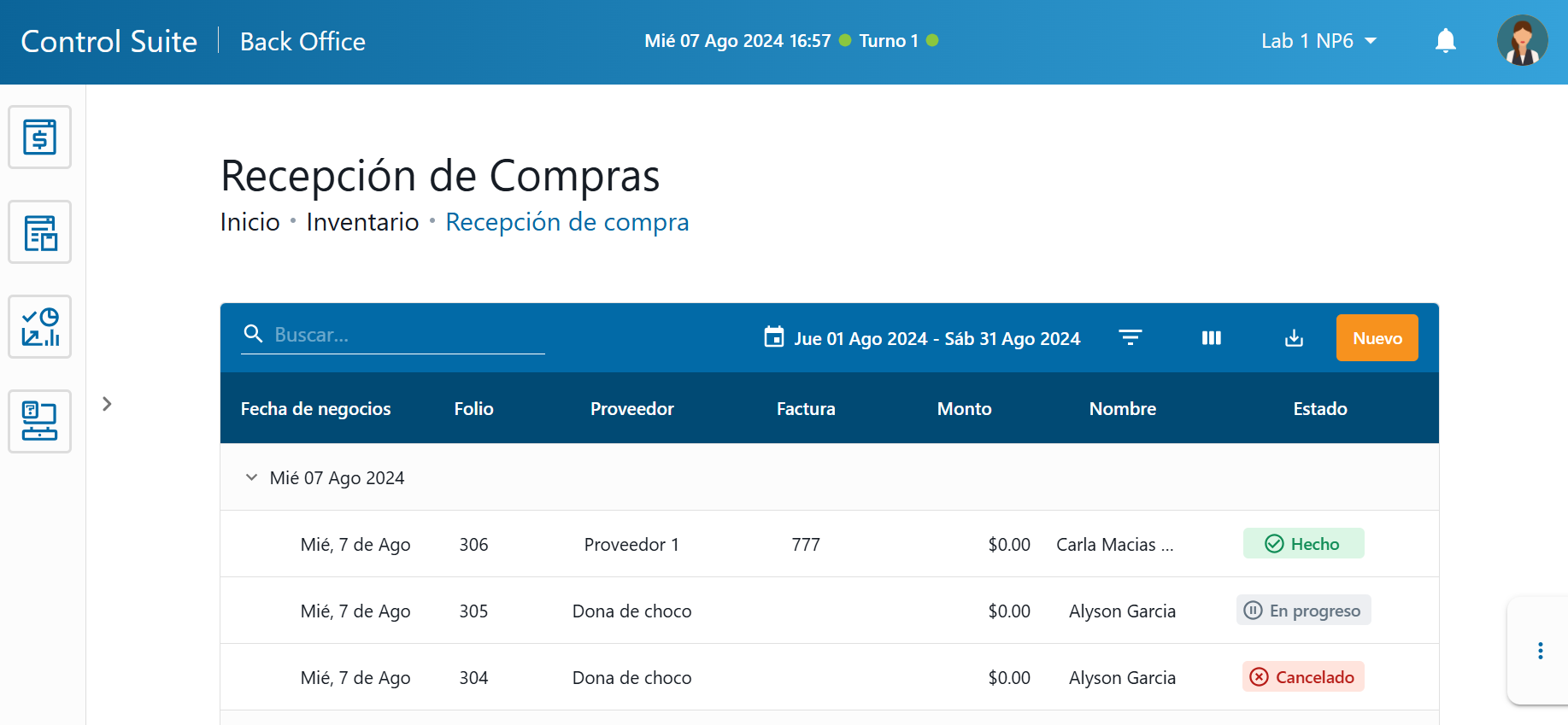
La tabla de movimientos se utiliza para llevar un registro organizado y detallado de todas las transacciones o movimientos en compra de productos que ocurren en una sucursal. Esta tabla ayuda a mantener un seguimiento claro y preciso de cómo se manejan los proveedores y cómo fluye el producto dentro de una sucursal.
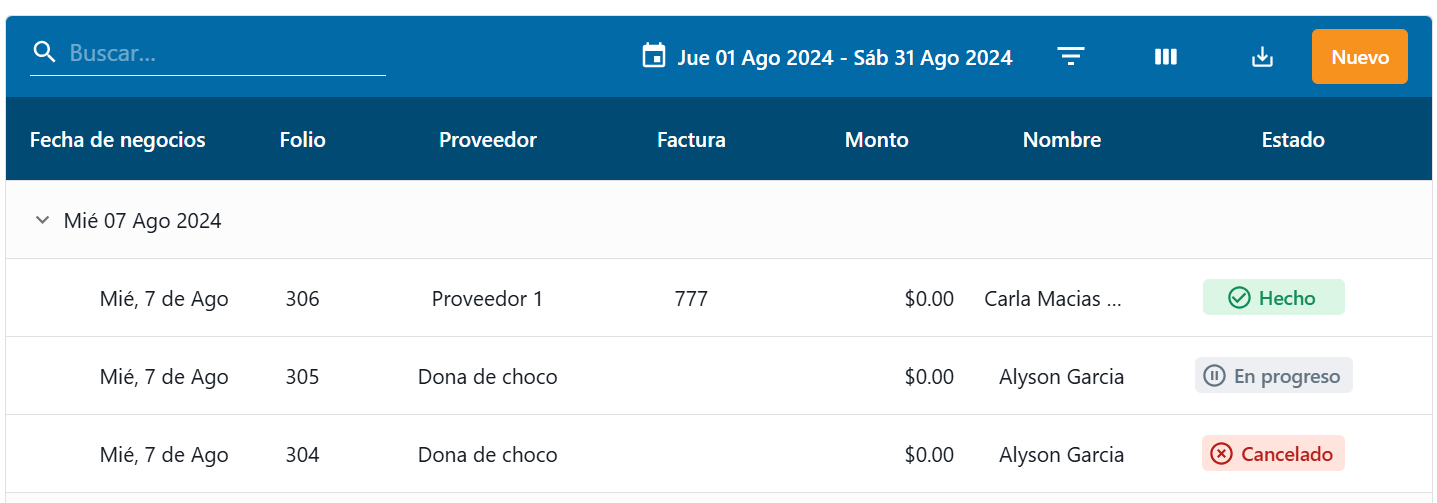
- Fecha de Negocios: La fecha del sistema en que se llevó a cabo el movimiento en la sucursal.
- Folio: Número de folio del movimiento, generado automáticamente por el sistema.
- Proveedor: Proveedor registrado en el sistema de ControlSuite®
- Factura: Número de factura entregada por el proveedor.
- Monto: El importe total del movimiento.
- Gerente-: Nombre del usuario que ejecutó la recepcion.
- Estatus: Muestra el estatus o estado del movimiento, las recepciones tienen 3 estados Hecho, En progreso y Cancelado.
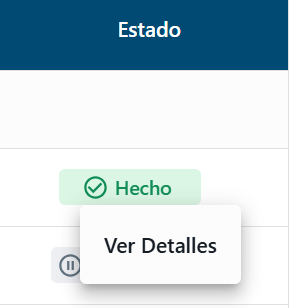
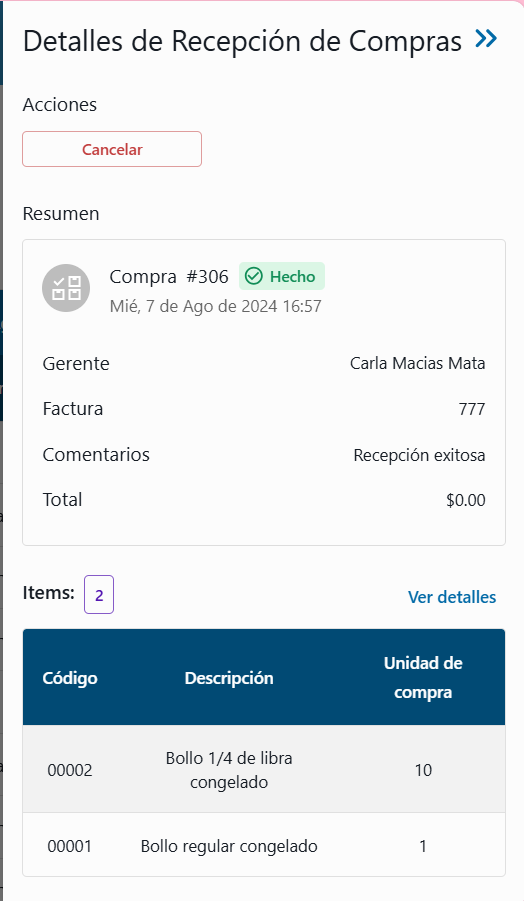
Nota: Al colocar el cursor sobre algún movimiento de la tabla se mostrara un icono con 3 puntos al dar clic en este se mostrara la opción Ver detalles que despliega de lado derecho los detalles del movimiento seleccionado
2. ¿Qué tipo de movimiento puedo registrar?
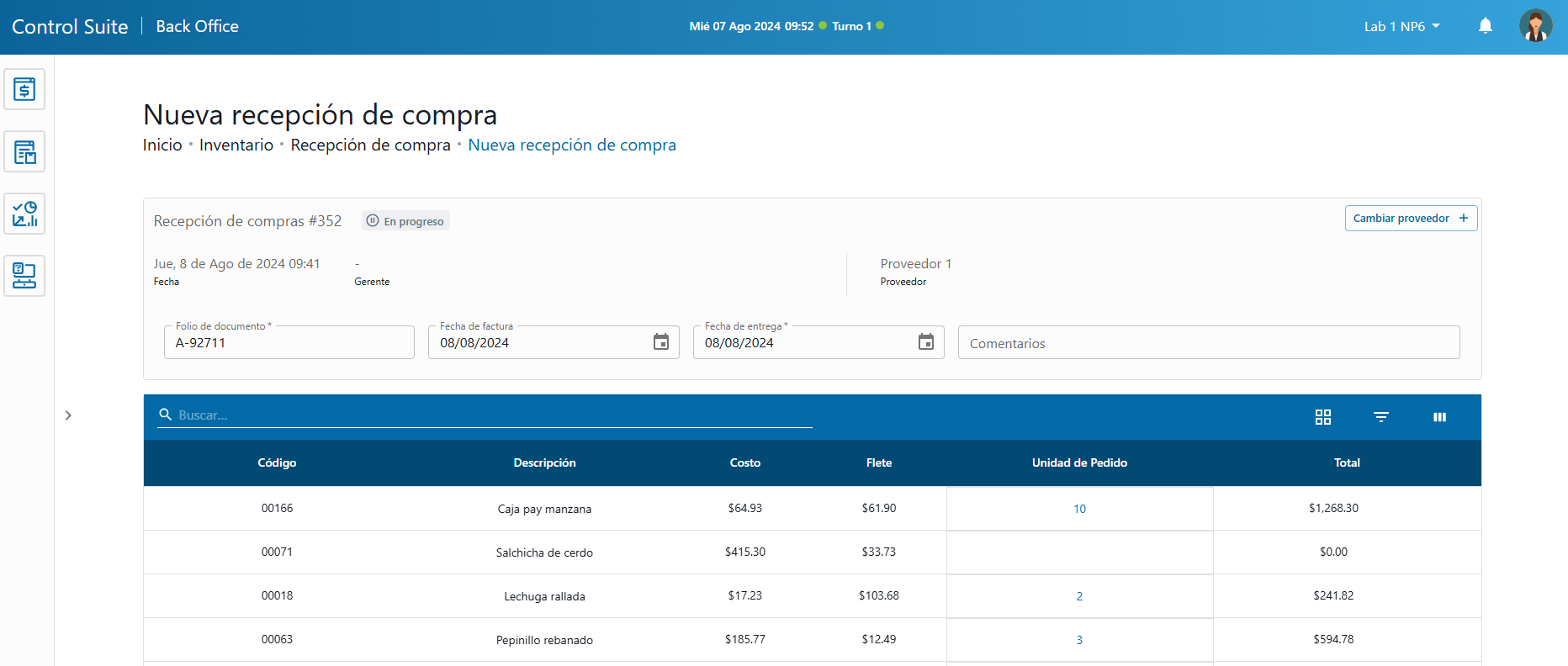
A diferencia de los demás submódulos de ControlSuite®, al hacer clic en "Nuevo", serás redirigido a la pantalla de registro de una nueva "Recepción de Compra", donde podrás seleccionar un proveedor y capturar las cantidades de los productos recibidos.
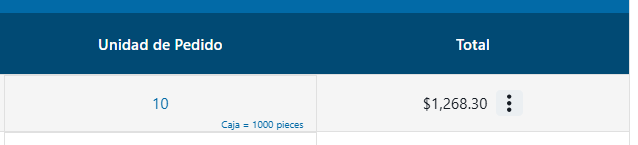
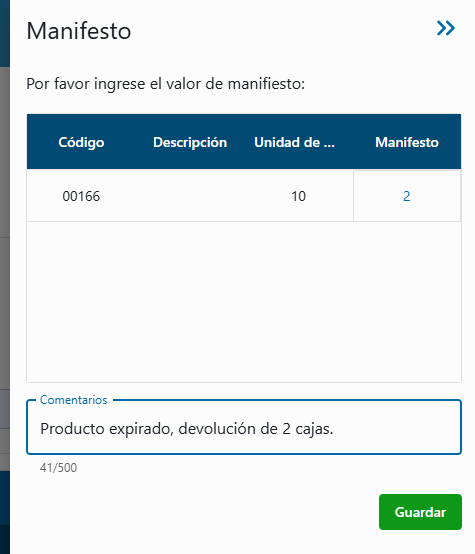
En caso de que haya algún problema con los productos recibidos, como una cantidad menor a la solicitada, productos en mal estado o expirados, es posible añadir un manifiesto para documentar estas incidencias.