
Generar un conteo de inventario.
Portal de ayuda → Inicio de sesión→ Inventario → Conteo
La captura de inventario en ControlSuite® permite registrar los productos o activos de la sucursal de manera eficiente. Sigue estos pasos para generar un conteo:
1️⃣
Acceder a la pantalla de inicio de sesión.
- Accede a la pantalla de inicio de sesión de ControlSuite®.
- Ingresa tu correo electrónico y contraseña.
- Haz clic en Iniciar sesión.
2️⃣
Navegar al módulo "Inventario"
- Una vez dentro del sistema, ve al menú principal.
- Selecciona el módulo "Inventario".
- Dentro del módulo, selecciona la opción "Conteo".
3️⃣
Crear un nuevo conteo
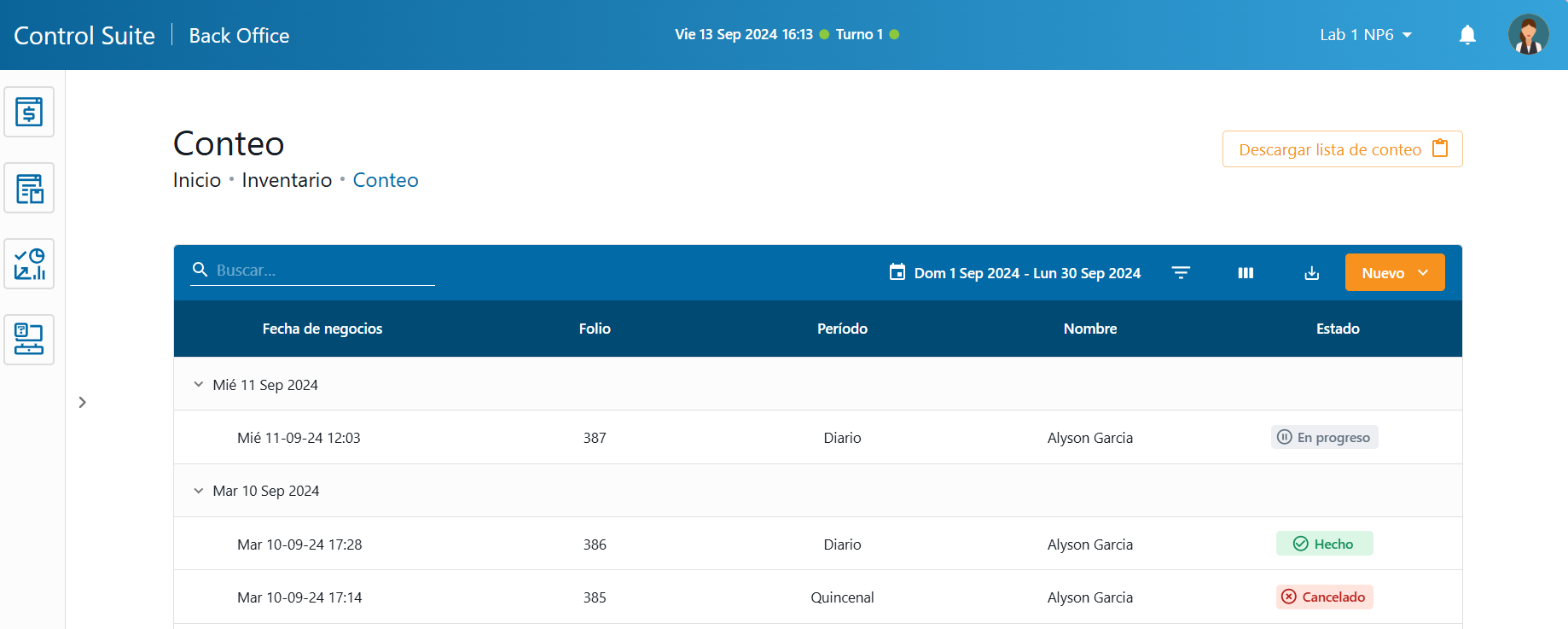
- En la pantalla de Conteo de Inventario, haz clic en el botón "Nuevo Conteo".
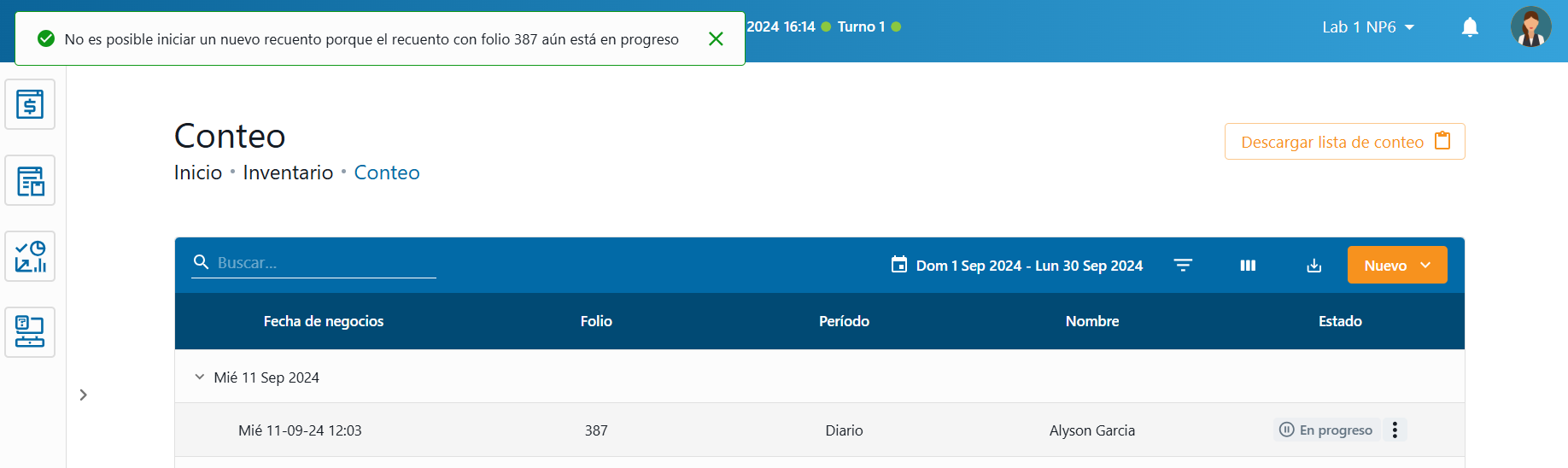
⚠️ No es posible iniciar un conteo de inventario si hay otro en proceso, sera necesario cancelarlo.
4️⃣
Seleccionar el tipo de conteo
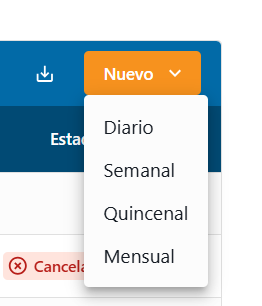
- Aparecerá una lista de opciones de conteo: Diario, Semanal, Quincenal o Mensual.
- Selecciona el tipo de conteo que necesitas realizar.
5️⃣
Elegir el método de captura
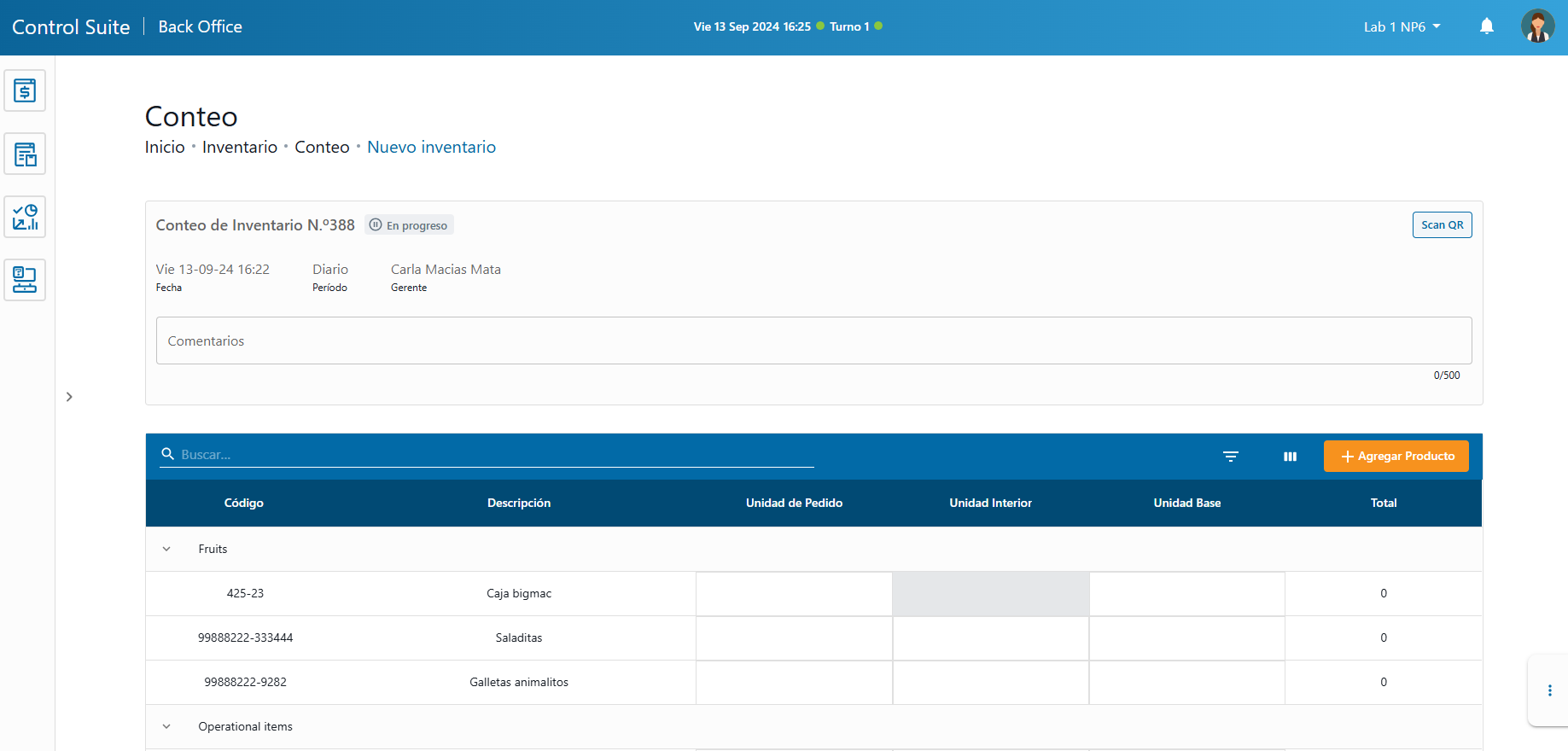
El sistema te llevará a la pantalla para iniciar el conteo. Existen dos formas de realizar el conteo:
⭐ Opción 1: Captura manual
- Ingresa manualmente el número de existencias para cada producto en la tabla.
- Después de ingresar la información, haz clic en el botón "Enviar" para guardar el conteo.
- Tambien existen los botones “Continuar mas tarde” o “Cancelar” el conteo.
⭐Opción 2: Scan QR
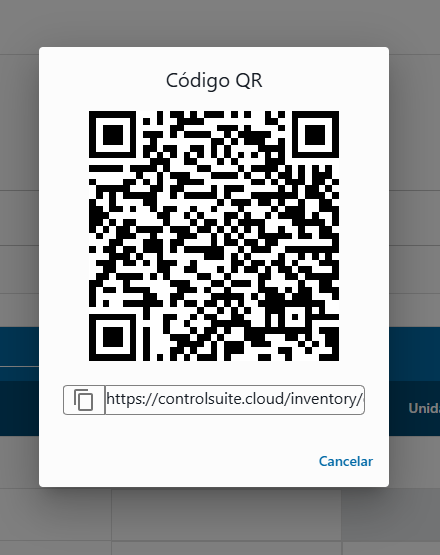
- Haz clic en el botón "Scan QR", ubicado en la parte superior derecha de la pantalla.
- El sistema mostrará un código QR que puedes escanear con la cámara de tu smartphone.
- Este QR te dirigirá a la pantalla de captura de inventario para registrar las existencias de forma rápida y digital.
💫 Este tutorial facilita el proceso de capturar y gestionar el inventario en ControlSuite®, ayudando a optimizar el control de los productos o activos de tu sucursal.
🖥️
Pantallas relacionadas: