
Crear movimientos al inventario.
Portal de ayuda → Inicio de sesión→ Inventario → Movimientos al inventario
Este tutorial guiará al usuario en el registro de movimientos de inventario relacionados con el control de desperdicio, permitiendo registrar pérdidas de manera que no afecten los saldos del inventario.
1️⃣
Acceder a la pantalla de inicio de sesión.
- Accede a la pantalla de inicio de sesión de ControlSuite®.
- Ingresa tu correo electrónico y contraseña.
- Haz clic en Iniciar sesión.
2️⃣
Navegar al módulo "Inventario"
- Una vez dentro del sistema, ve al menú principal.
- Selecciona el módulo "Inventario".
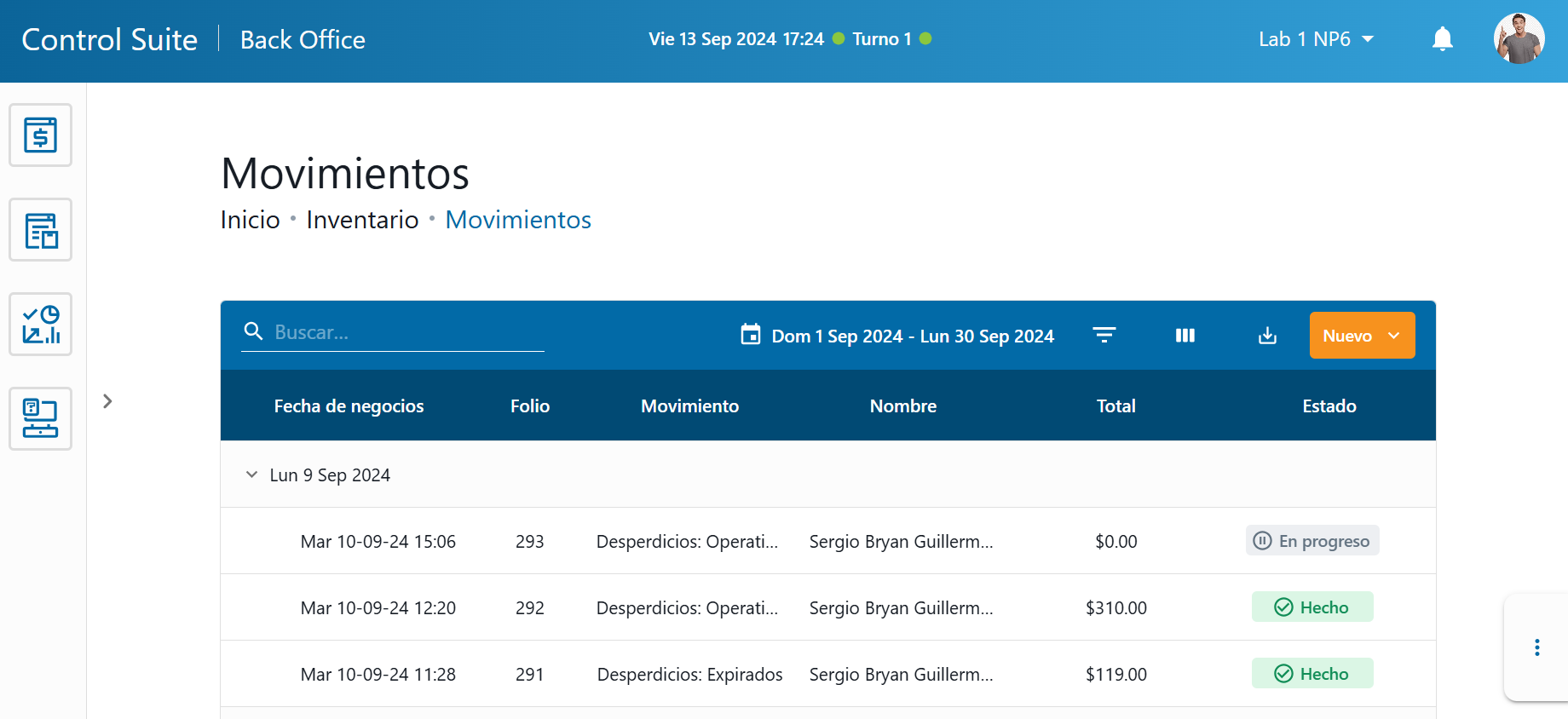
- Dentro del módulo, selecciona la opción "Movimientos".
3️⃣
Crear un nuevo movimiento
- En la pantalla de Conteo de movimientos, haz clic en el botón "Nuevo ".
4️⃣
Seleccionar el tipo de conteo
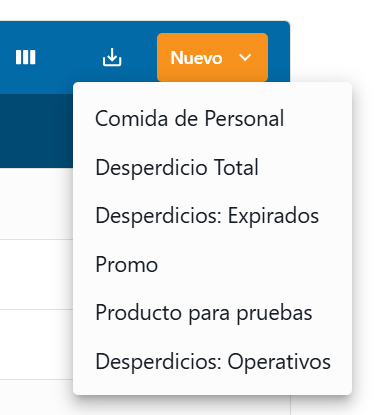
- Aparecerá una lista de opciones de movimientos ejemplo: Comida de personal, desperdicio total, operativo o expirado.
- Selecciona el tipo de movimiento que necesitas realizar.
4️⃣
Seleccionar el tipo de conteo
- Aparecerá una lista de opciones de movimientos ejemplo: Comida de personal, desperdicio total, operativo o expirado.
- Selecciona el tipo de movimiento que necesitas realizar.
⚠️ Este catálogo es configurable, es decir el usuario puede se pueden dar de alta más opciones dentro del administrador de catálogos de Controlsuite.
5️⃣
Pantalla de captura
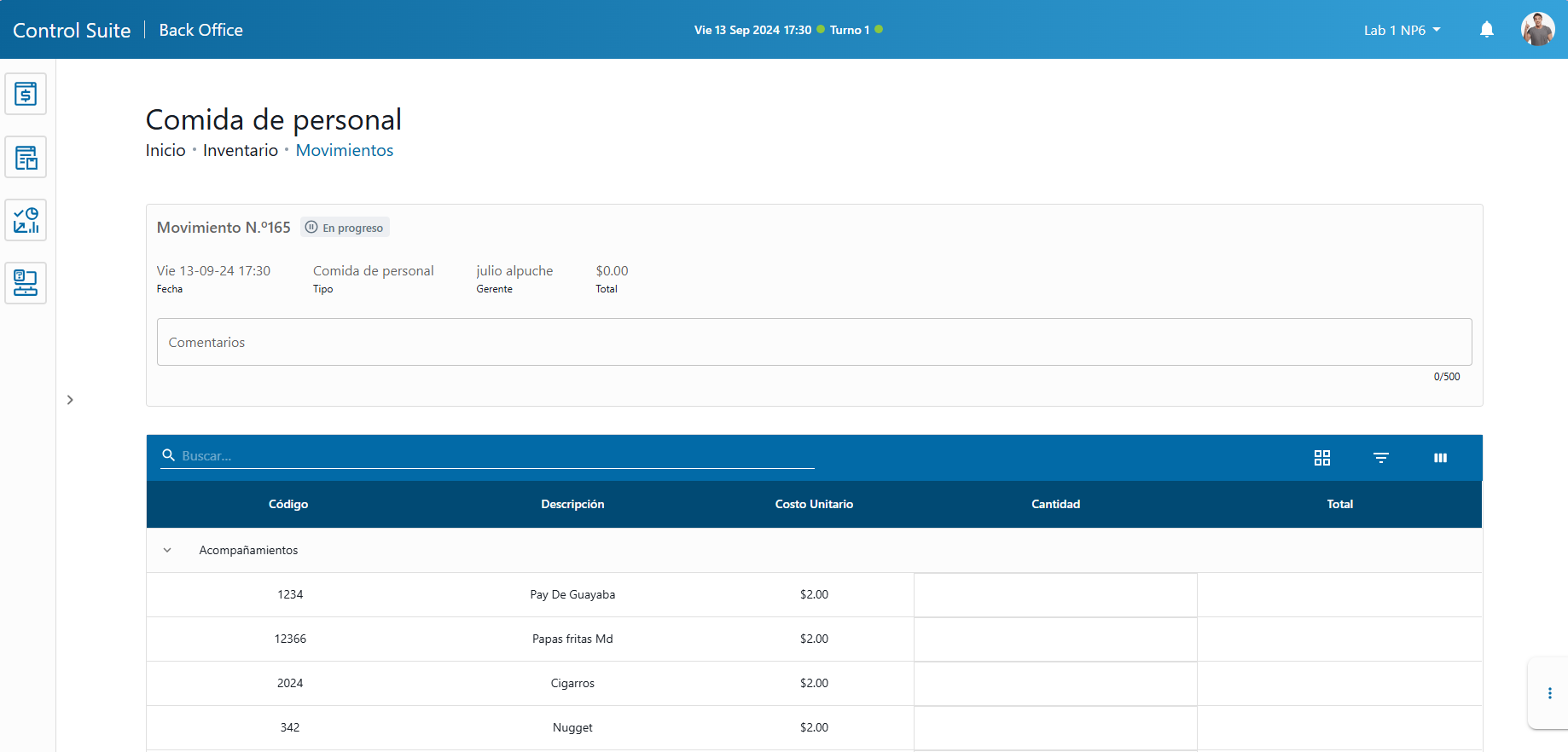
- Ingresa manualmente el número para cada producto en la tabla.
- Después de ingresar la información, haz clic en el botón "Enviar" para guardar el movimiento.
- Tambien existen los botones “Continuar mas tarde” o “Cancelar” el conteo.
🖥️
Pantallas relacionadas: