
Cambiar el Idioma del Sistema.
Portal de ayuda → Inicio de sesión→ Mi cuenta
Este tutorial te mostrará cómo cambiar el idioma del sistema en ControlSuite® de manera rápida y sencilla.
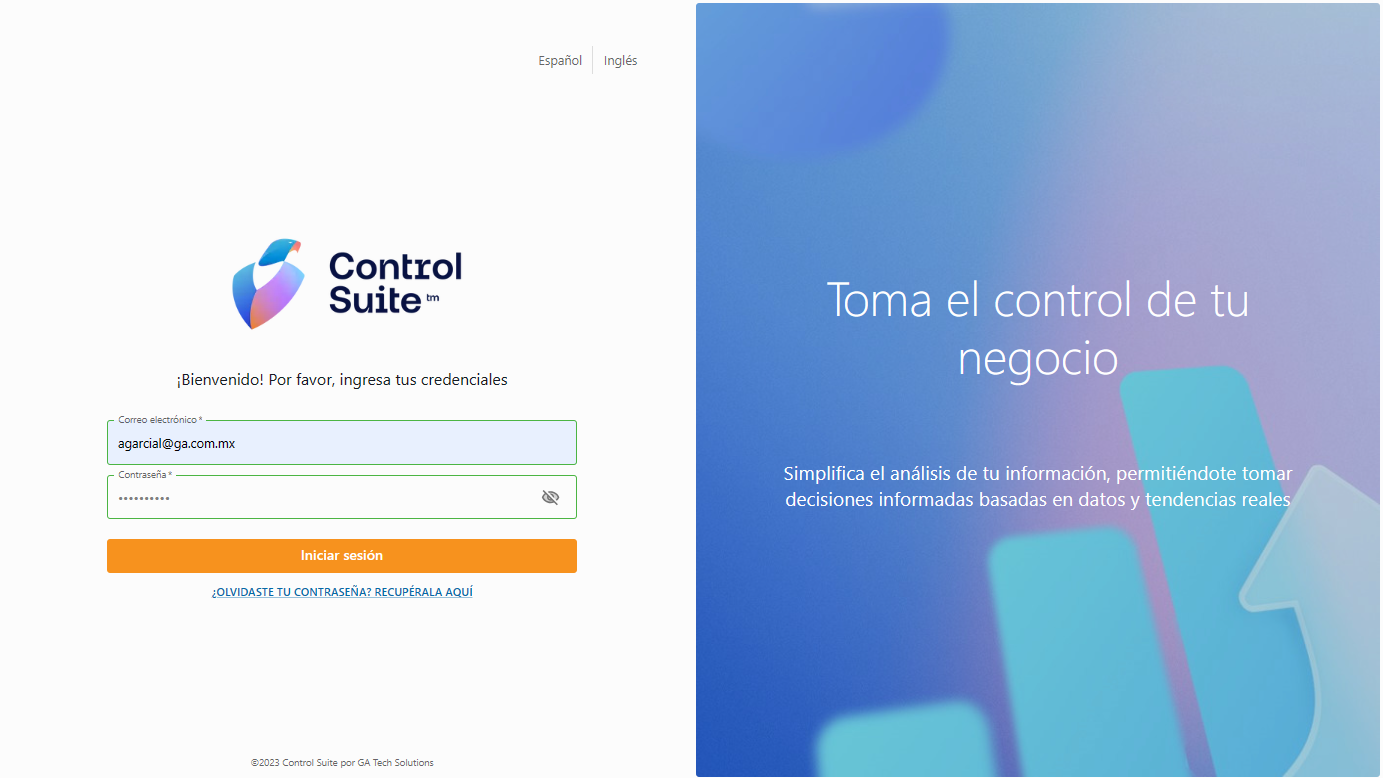
- Ingresa a la pantalla de inicio de sesión de ControlSuite® a través del siguiente enlace: ControlSuite® Login. Introduce tu correo electrónico y contraseña válidos para iniciar sesión.
Una vez que hayas iniciado sesión, dirígete a la barra lateral y haz clic en el ícono de tu imagen de perfil. Esto desplegará un menú de opciones.
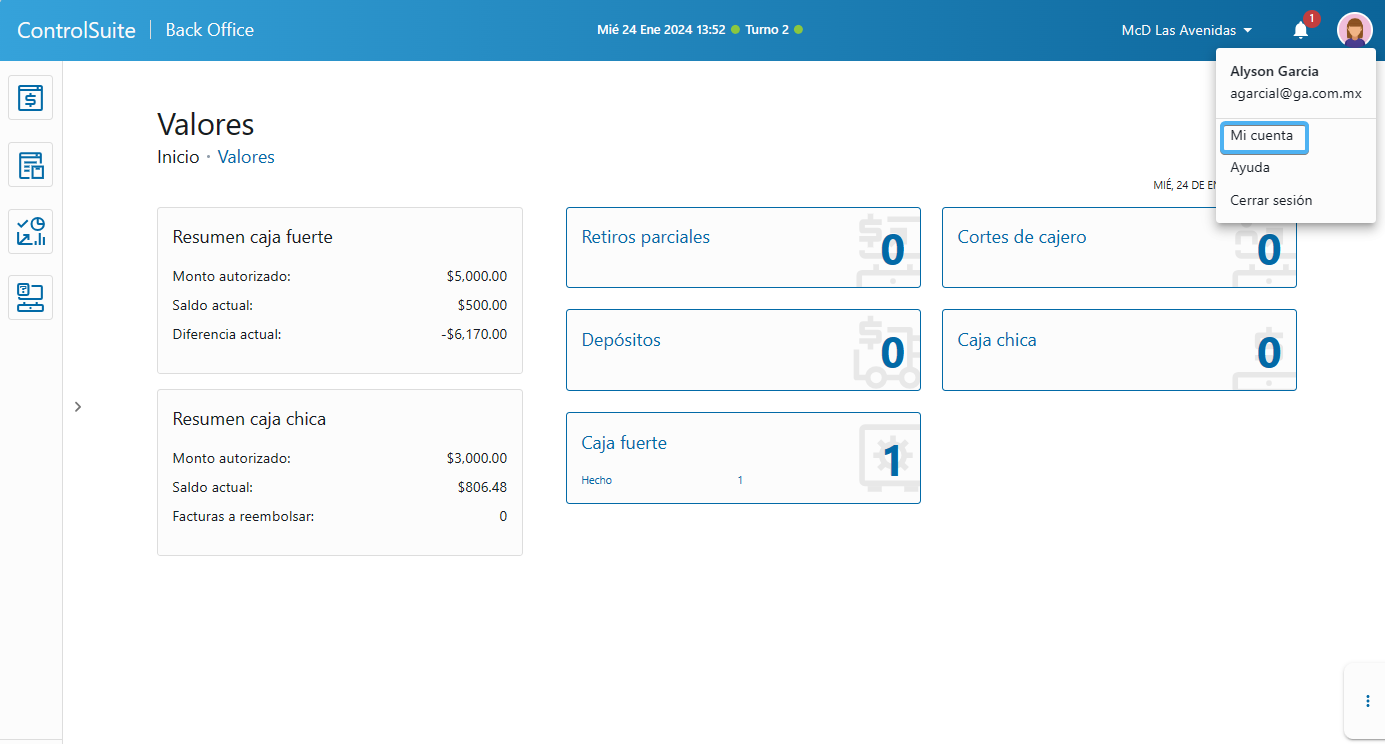
Dentro del menú desplegable, selecciona la opción "Mi cuenta" para acceder a la configuración de tu perfil.
En la pantalla de Mi cuenta, busca el menú desplegable que se encuentra en el lado izquierdo, que te permitirá seleccionar el idioma del sistema. Elige el idioma que prefieras de la lista.
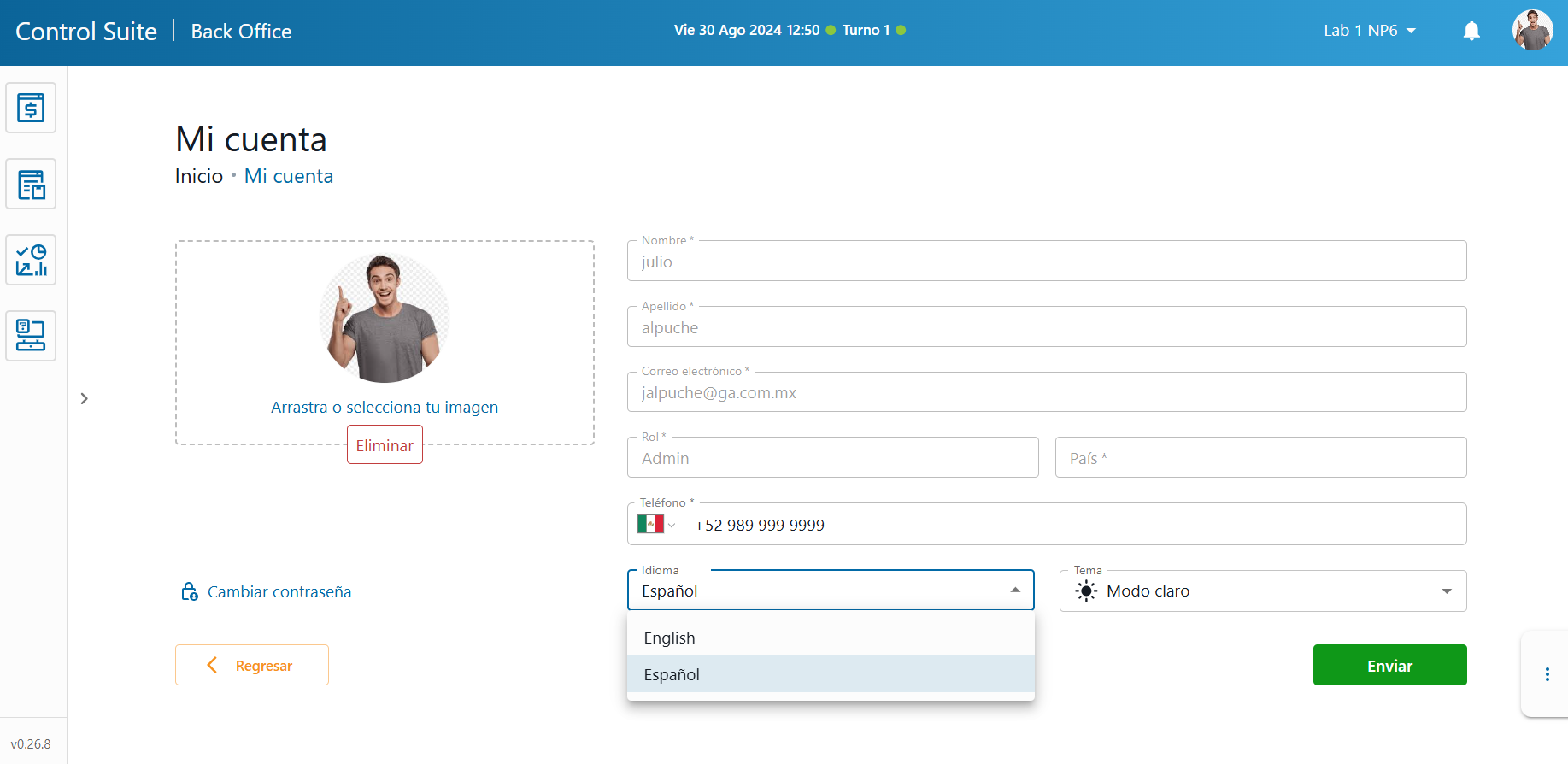
Después de seleccionar el idioma deseado, asegúrate de presionar el botón "Guardar cambios" para aplicar las modificaciones.
Este tutorial te ayudará a cambiar el idioma del sistema en ControlSuite®, permitiéndote personalizar tu experiencia de acuerdo con tus necesidades. Asegúrate de seguir todos los pasos para que los cambios se guarden correctamente. 💫