
Actualizar mi perfil
Portal de ayuda → Inicio de sesión → Mi cuenta
Este tutorial te guiará paso a paso en el proceso de actualización de los datos de tu perfil de usuario en ControlSuite®
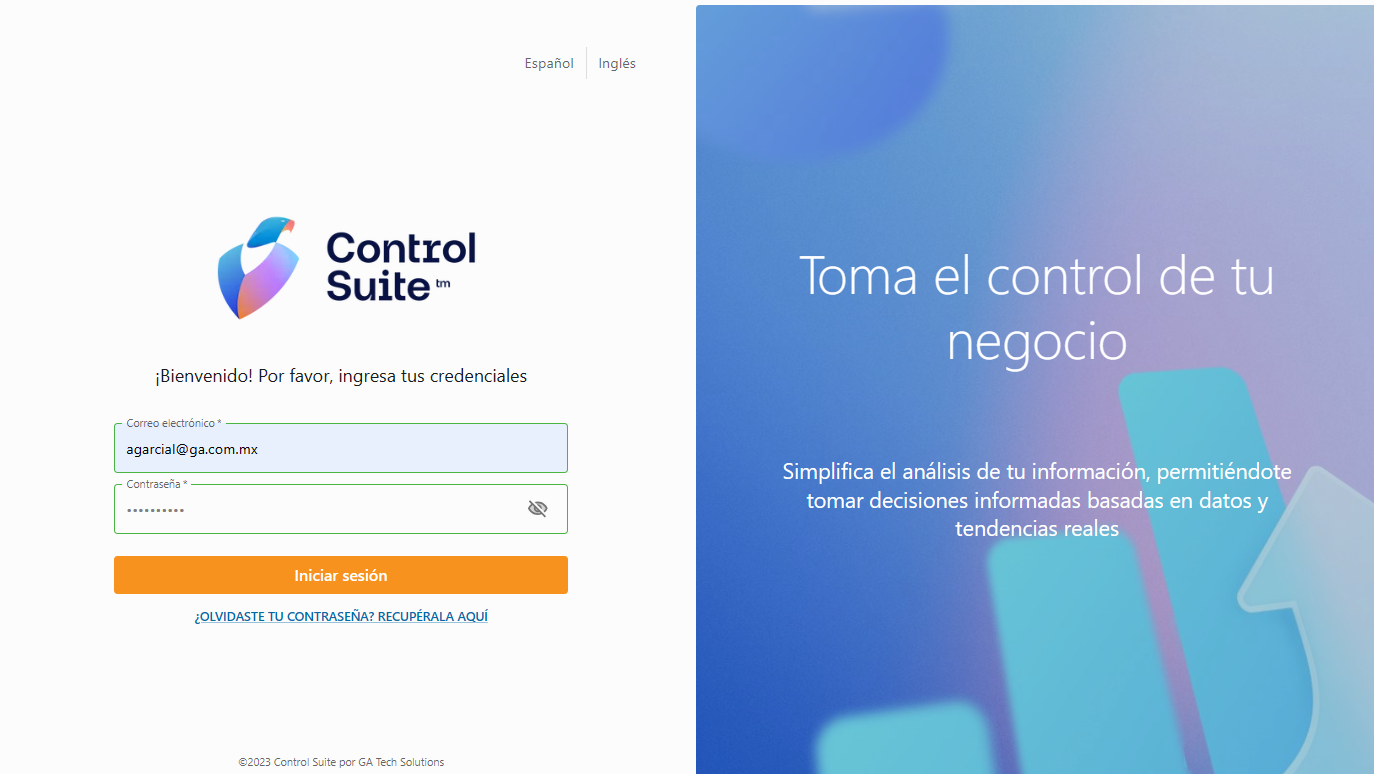
Ingresa a la pantalla de inicio de sesión de ControlSuite® a través del siguiente enlace: ControlSuite® Login.
Introduce tu dirección de correo electrónico y contraseña válidas en los campos correspondientes y presiona el botón de inicio de sesión.
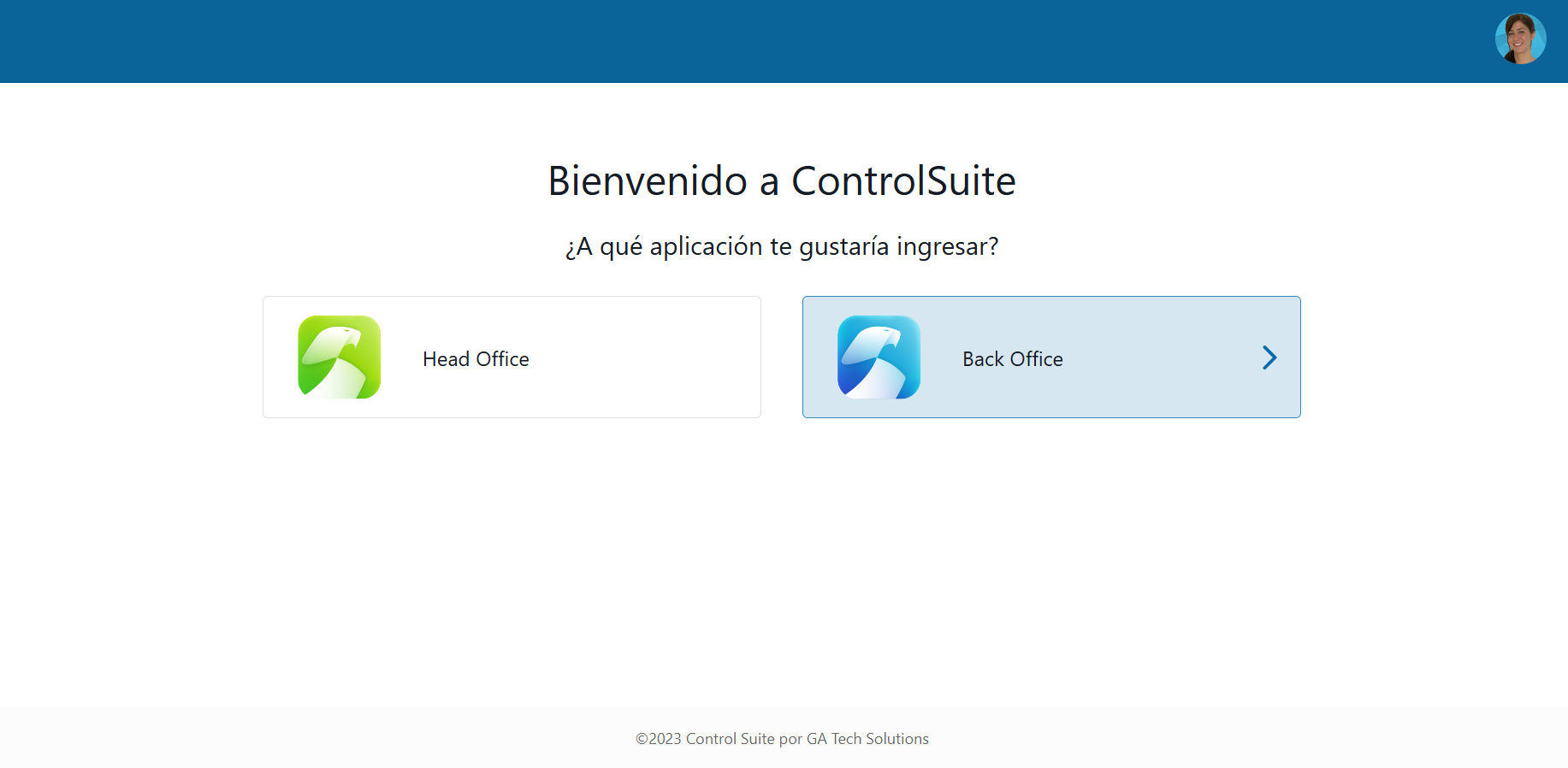
Una vez dentro, verás las aplicaciones en las que puedes trabajar. Haz clic en la aplicación deseada para continuar.
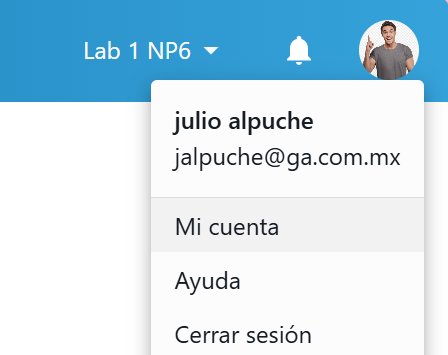
En la pantalla principal de ControlSuite®, dirígete a la parte superior derecha donde encontrarás el menú de opciones. Haz clic en Mi cuenta para acceder a la configuración de tu perfil.
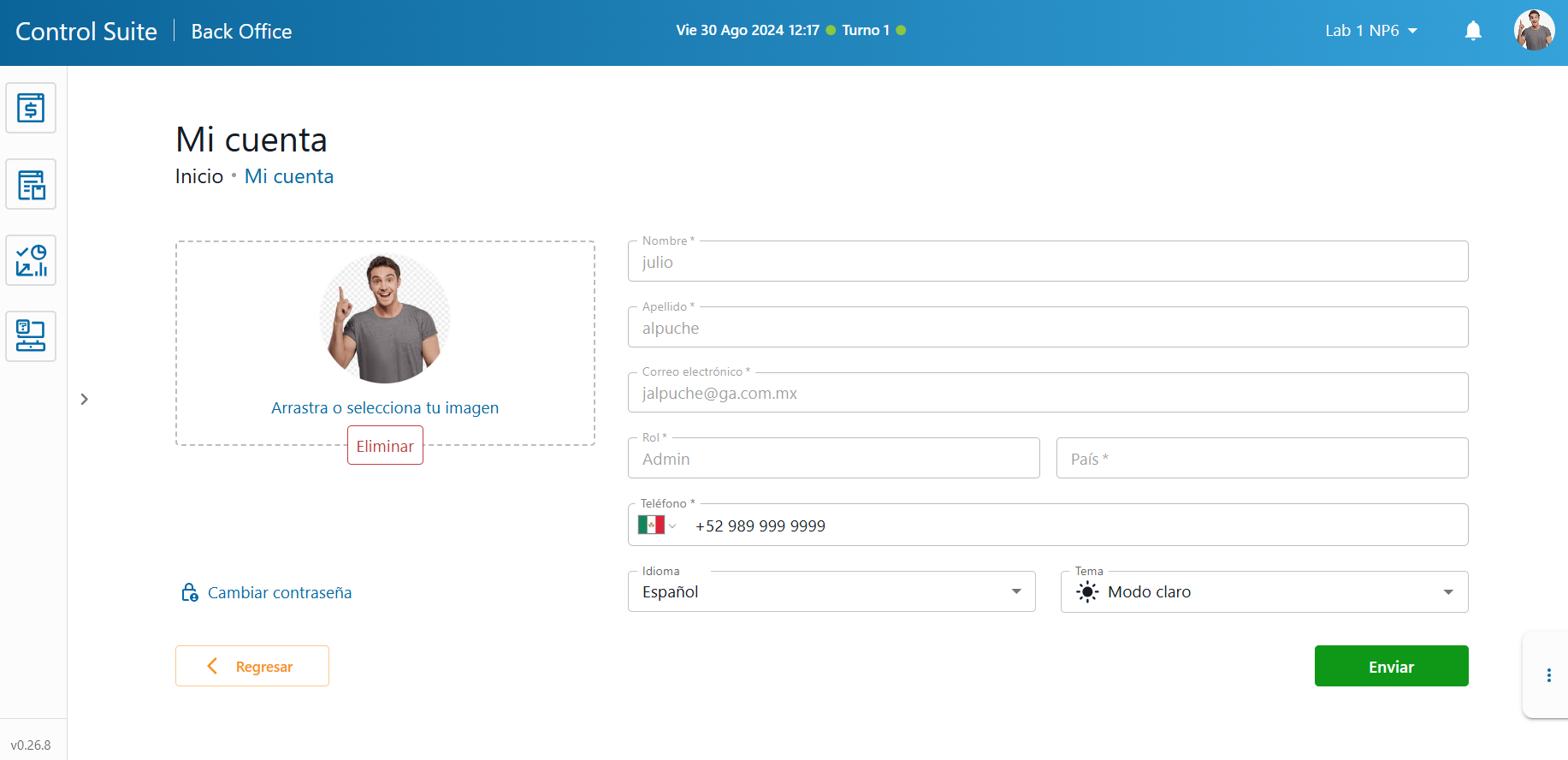
En la pantalla de Mi cuenta, podrás actualizar la información de tu perfil. Ten en cuenta que algunas secciones tienen restricciones de modificación, las cuales puedes consultar en Mi cuenta. Una vez que hayas realizado los cambios, presiona el botón "Guardar cambios" para que los cambios se apliquen.
Este tutorial te permite realizar la actualización de tu perfil de manera eficiente y rápida. Asegúrate de seguir todos los pasos para que los cambios se guarden correctamente. ✨