
Generar un informe
Portal de ayuda → Inicio de sesión→ Inventario → Conteo
Generar informes en ControlSuite® permite a los usuarios consultar y analizar sus datos de manera rápida y sencilla.
Sigue estos pasos para generar un reporte en formato PDF o recibirlo por correo electrónico.
1️⃣
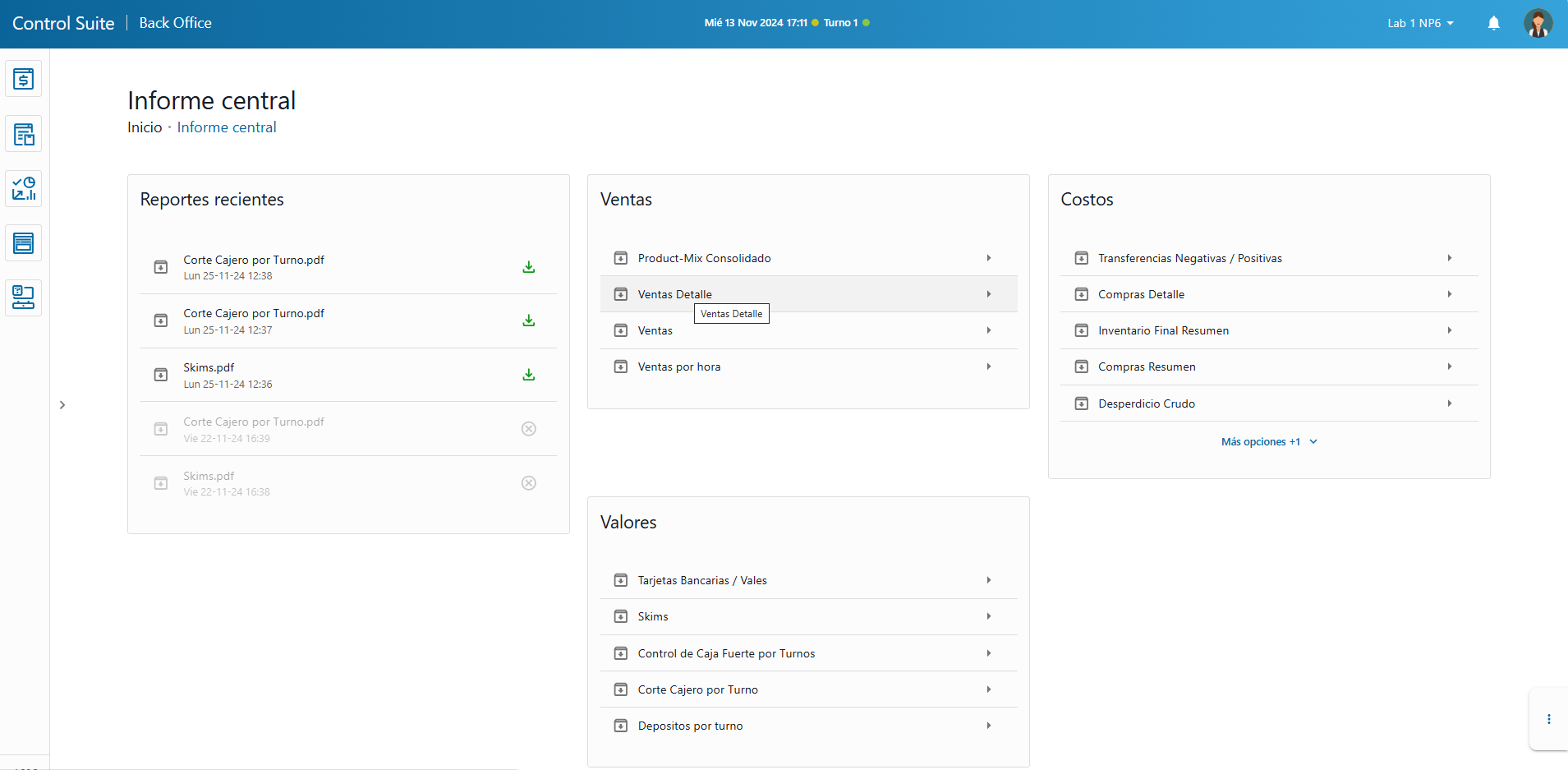
Selecciona el reporte deseado:
- Ve a la sección del módulo Informe Central.
- Haz clic en el nombre del reporte que deseas generar (por ejemplo, "Reporte de ventas" o "Inventario final").
2️⃣
Configura el reporte:
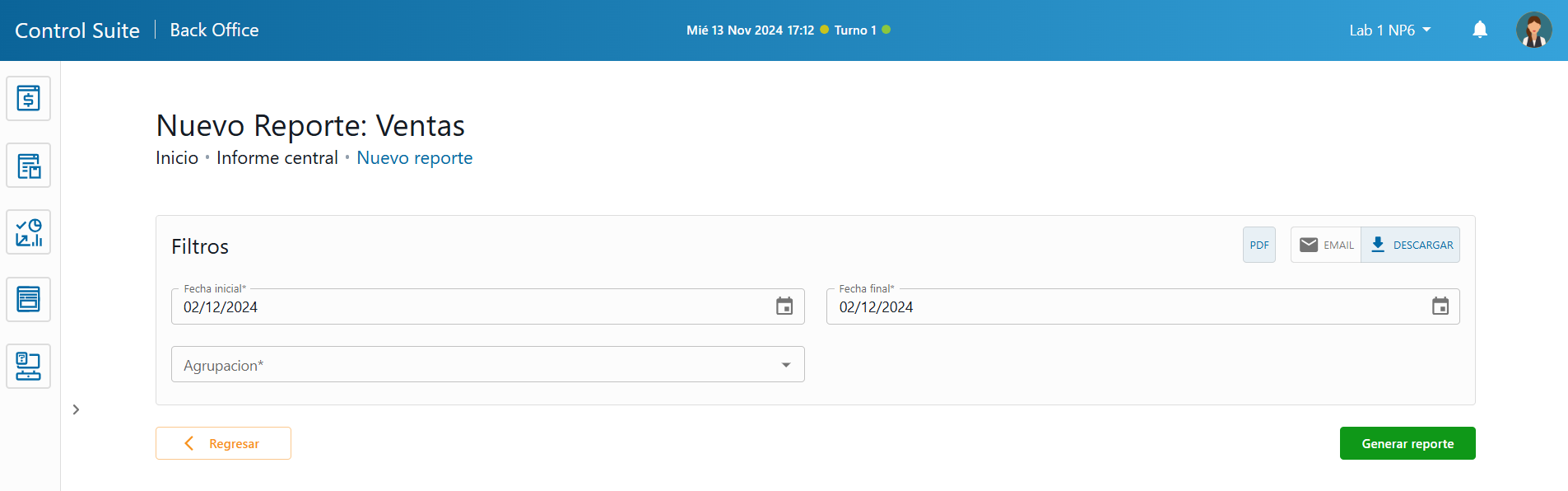
- Una vez seleccionado el reporte, serás redirigido a la pantalla Nuevo Reporte.
- Formato del informe:
- PDF: Para descarga directa.
- Correo electrónico: El reporte será enviado al correo registrado en ControlSuite®.
3️⃣
Completa los campos requeridos
Dependiendo del tipo de reporte, los campos pueden variar. Los más comunes son:
- Fecha de inicio: Selecciona el primer día del rango a consultar.
- Fecha de fin: Selecciona el último día del rango.
4️⃣
Genera el informe
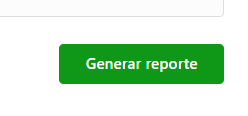
Haz clic en el botón "Generar Reporte" para procesar tu solicitud.
6️⃣
Recibe tu informe
Dependiendo de la opción seleccionada:
Opción 1: Descarga en formato PDF
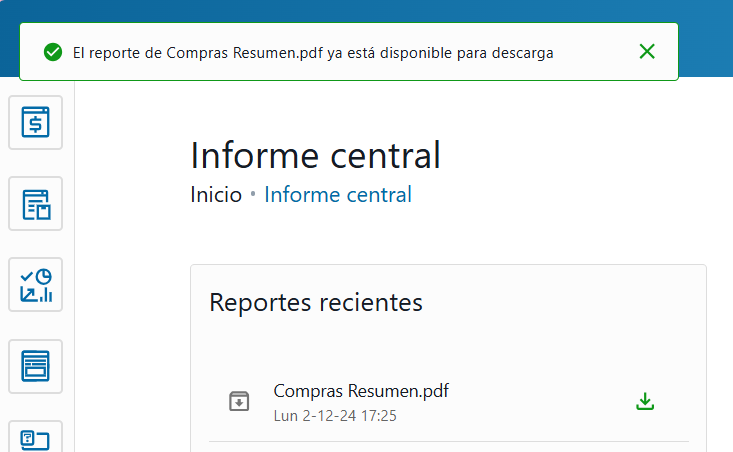
- El archivo se generará automáticamente.
- Da clic en el icono ⬇️ para descargar el reporte.
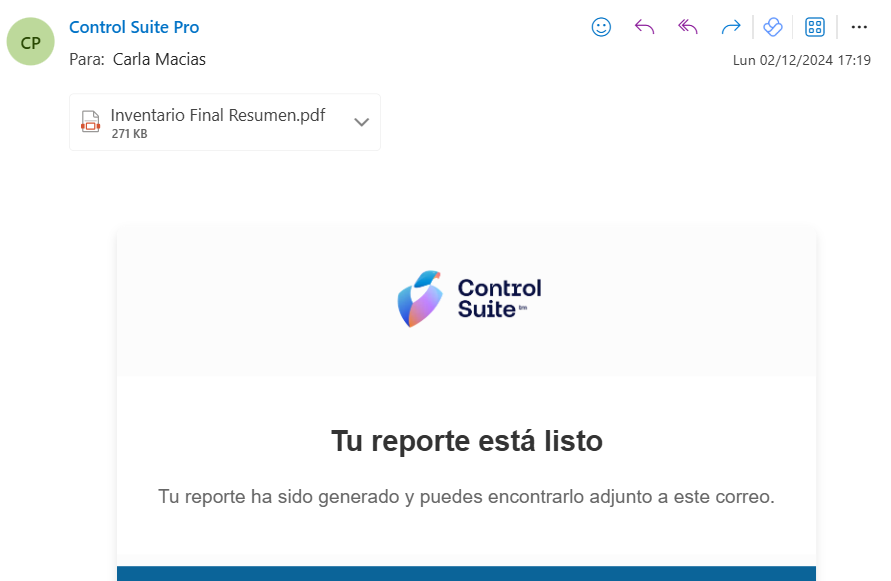
Opción 2: Envío por correo electrónico
- El reporte será enviado a tu bandeja de entrada.
- Nota: Si no lo encuentras, revisa la carpeta de Spam o No deseados.
💫 Generar informes en ControlSuite® es un proceso sencillo y eficiente, permitiéndote acceder a información clave de manera organizada y rápida.
💡 ¡Consulta tus reportes en cualquier momento y toma decisiones informadas para tu negocio!
🖥️
Pantallas relacionadas: