
Cerrar el día de operación.
Portal de ayuda → Inicio de sesión→ Elementos generales.
Este tutorial tiene como objetivo guiarte en la validación y cierre de un día de operación en el sistema ControlSuite®.
En la pantalla principal, haz clic en el encabezado "Día de negocio". Se desplegará un calendario que mostrará los días de operación de la tienda para el mes actual, indicando el estado de cada día.
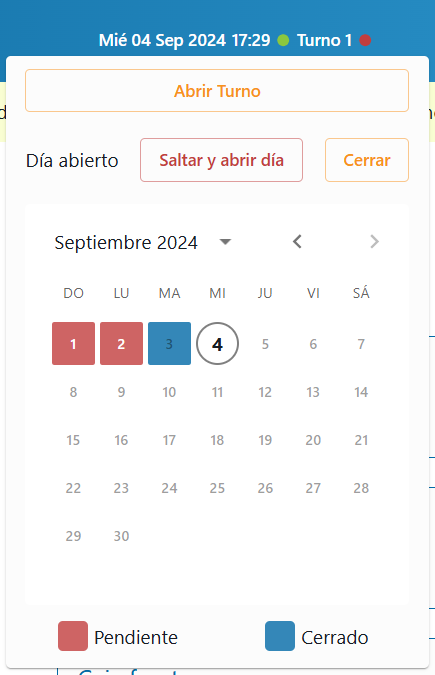
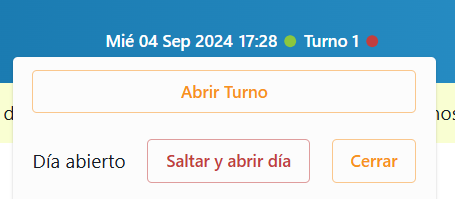
Antes de cerrar un día, es necesario que el turno actual esté cerrado. Si el turno aún no se ha cerrado, debes realizar esta acción antes de proceder.
Haz clic en el botón "Cerrar día" para comenzar el proceso de cierre.
El sistema mostrará una pantalla con los parámetros de validación. Aquí se debe confirmar que todos los criterios de cierre estén cumplidos.
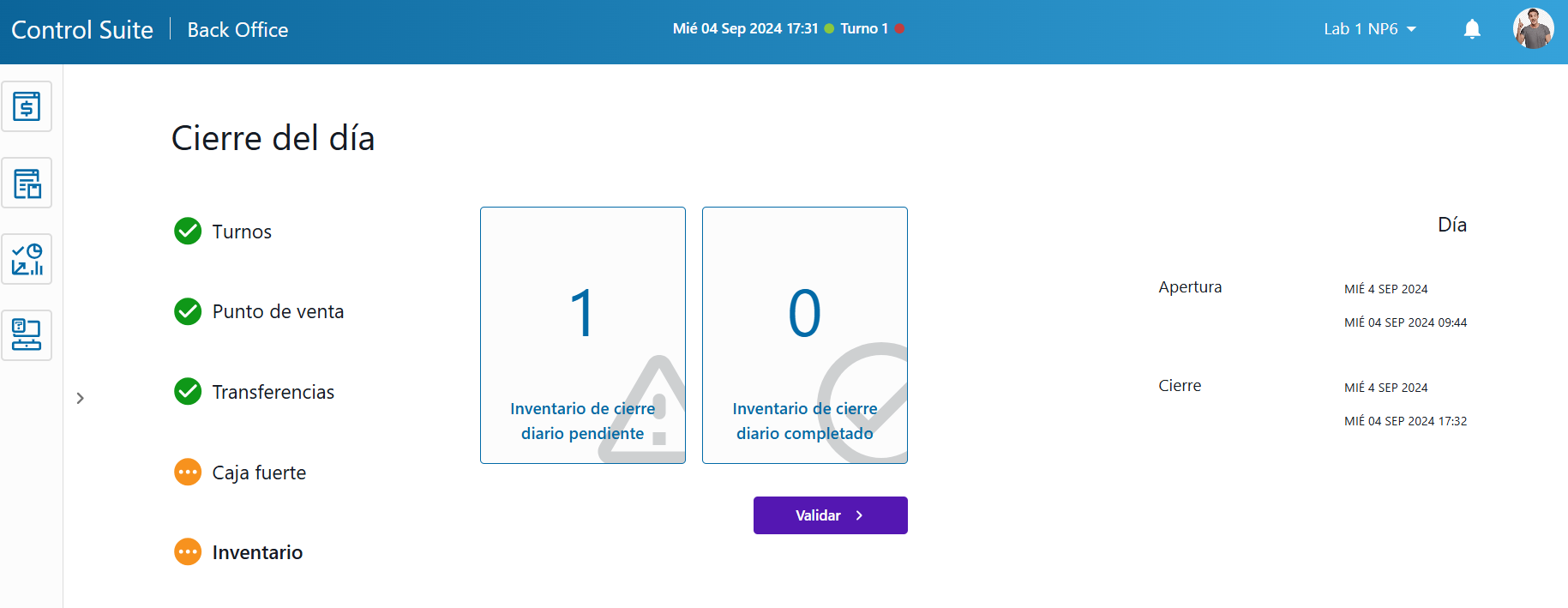
Si algún criterio de cierre no ha sido cumplido, es necesario resolverlo antes de continuar. Revisa los módulos y submódulos indicados y completa las tareas pendientes.
Una vez que todos los parámetros estén validados y no haya criterios pendientes, haz clic en el botón "Cerrar día". Esto completará el proceso y cerrará el día de forma definitiva.
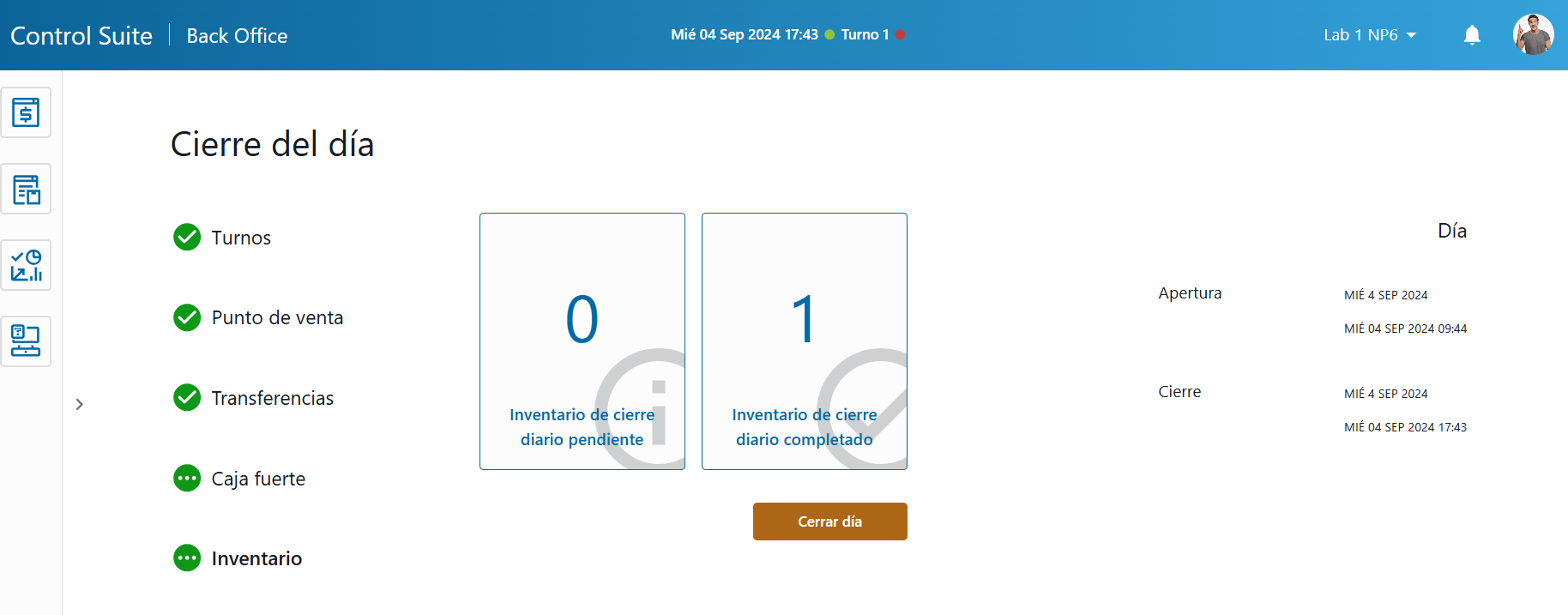
Este tutorial te guiará a través de los pasos necesarios para cerrar un día en ControlSuite®, asegurando que todas las operaciones estén correctamente finalizadas y listas para el siguiente día de negocio. ✨